App Storeの国・地域は、購入に使うアカウントで決まる
日本のApp Storeでは利用できません。Shadowrocketが検索結果に表示されない場合は、App Storeで使用しているApple IDの国または地域を確認してください。デバイスの現在地、システム言語、商品リンクの地域だけで判断しないでください。アカウントの国または地域によって表示されるストアが決まり、購入の可否、利用できる支払い方法、表示通貨にも影響します。
このページのストアボタンは、Shadowrocketの米国App Store商品ページにリンクしています。リンクを開くとApp Storeに移動する場合があり、現在のアカウントに応じた地域の案内が表示されます。リンク内の/us/は商品ページのストアを示すもので、アカウントの地域が自動で変更されるわけではありません。ウェブ上で商品ページを確認できても、現在のアカウントで購入できるとは限りません。
「メディアと購入」に使うアカウントを確認
- デバイスの「設定」を開き、画面上部のApple IDをタップして、「メディアと購入」を確認します。
- 「アカウントを表示」を開き、画面の案内に従って本人確認を行ってから、「国または地域」を確認します。手順は「設定」→「Apple ID」→「メディアと購入」→「アカウントを表示」→「国または地域」です。
- 地域の変更画面を確認する場合は、「国または地域」でシステムに表示される項目に従ってください。変更できるか、どのような条件が必要かは、画面の案内をご確認ください。
確認時は、iCloudに使うアカウントと、「メディアと購入」でストアの購入に使うアカウントを区別してください。この2つは異なる場合があります。購入済みの方は、アカウントの地域を変更する前に元の購入履歴を確認してください。「現在のアカウントでは購入されていない」状態を「再購入が必要」と誤解するのを防げます。
ストアに商品が表示されたら、次のセクションで正規アプリの3項目を確認します。地域が正しいことと、選んだアプリが正しいことは別の確認事項です。前者は購入できるかどうかを、後者は商品が目的のアプリかどうかを判断するため、両方を確認してから支払ってください。
Shadowrocketの正規品を確認:3項目を照合
正規品かどうかはApp Storeの商品ページで確認してください。検索結果の名前や、似たアイコンだけでは判断できません。商品詳細を開き、開発者名、公式アイコン、アプリIDをまとめて照合します。いずれかが一致しない場合は購入せず、このページの商品リンクからもう一度確認してください。
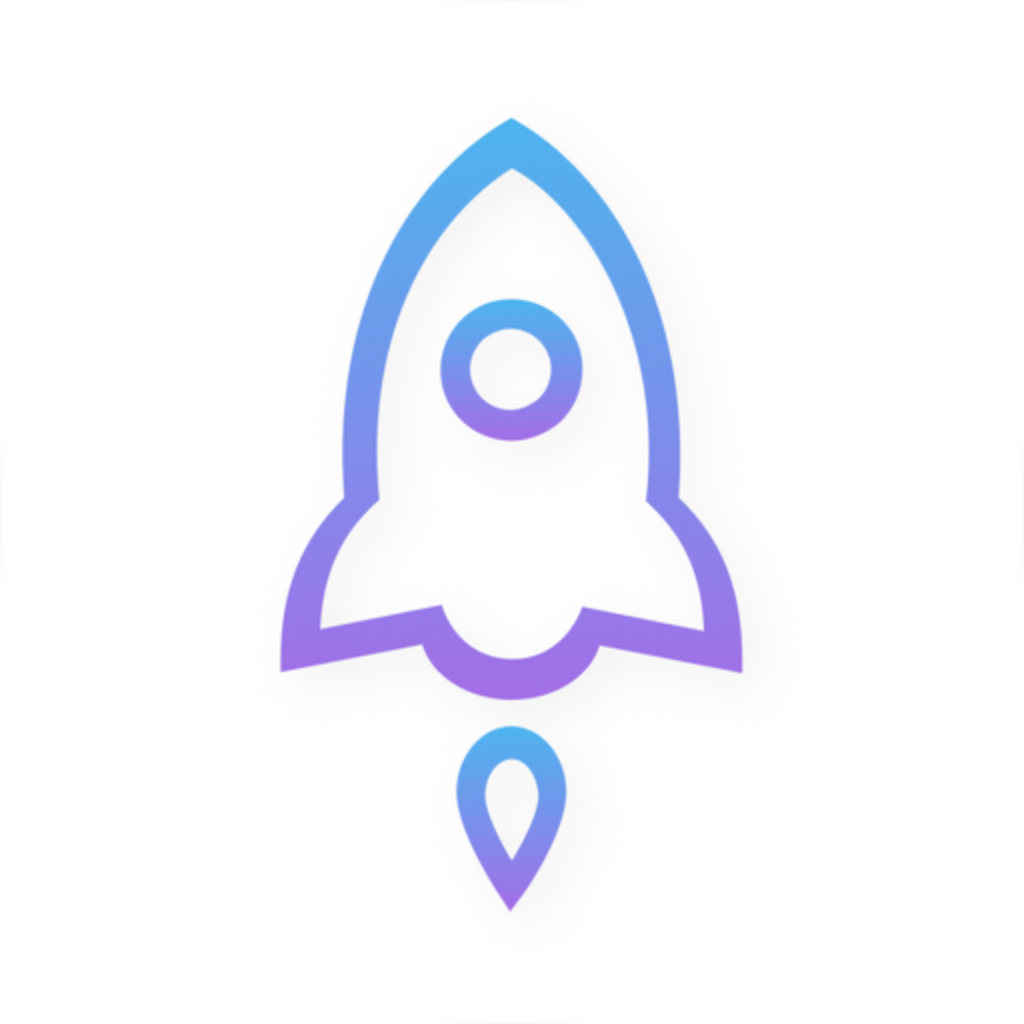
- 開発者
- Shadow Launch Technology Limited
- 公式アイコン
- 白地に青紫の縁取りのロケット。ここにある公式アイコンと照合してください
- アプリID
932747118、商品リンクの末尾はid932747118
検索時は正式な製品名 Shadowrocket を使ってください。別称やタイトルに含まれる同じ単語、似た配色だけでは、同じアプリだとは確認できません。アプリ ID は製品リンクに含まれる固定の番号で、デバイスのモデル番号や購入注文番号ではありません。確認の際は混同しないようにしてください。
開発者名は長いため、商品詳細を開いてShadow Launch Technology Limitedの表記を一字ずつ確認してください。名前の前半だけを見ると違いを見落とすおそれがあります。正しい商品だと確認したら、価格、互換性、購入ボタンを確認し、検索結果の概要だけで購入条件を判断しないでください。
公式スクリーンショットで確認:HomeとAdd Server
以下の2枚はApp Storeの公式スクリーンショットです。各機能の位置を確認する際にご利用ください。Homeには接続状況、Global Routing、Connectivity Test、SERVERが表示されます。Add Serverではサーバー情報の入力場所を確認できます。スクリーンショットは画面の見方を示す参考です。表示は設定、言語、今後の変更によって異なる場合があります。正規品かどうかは、ストアの3項目で確認してください。
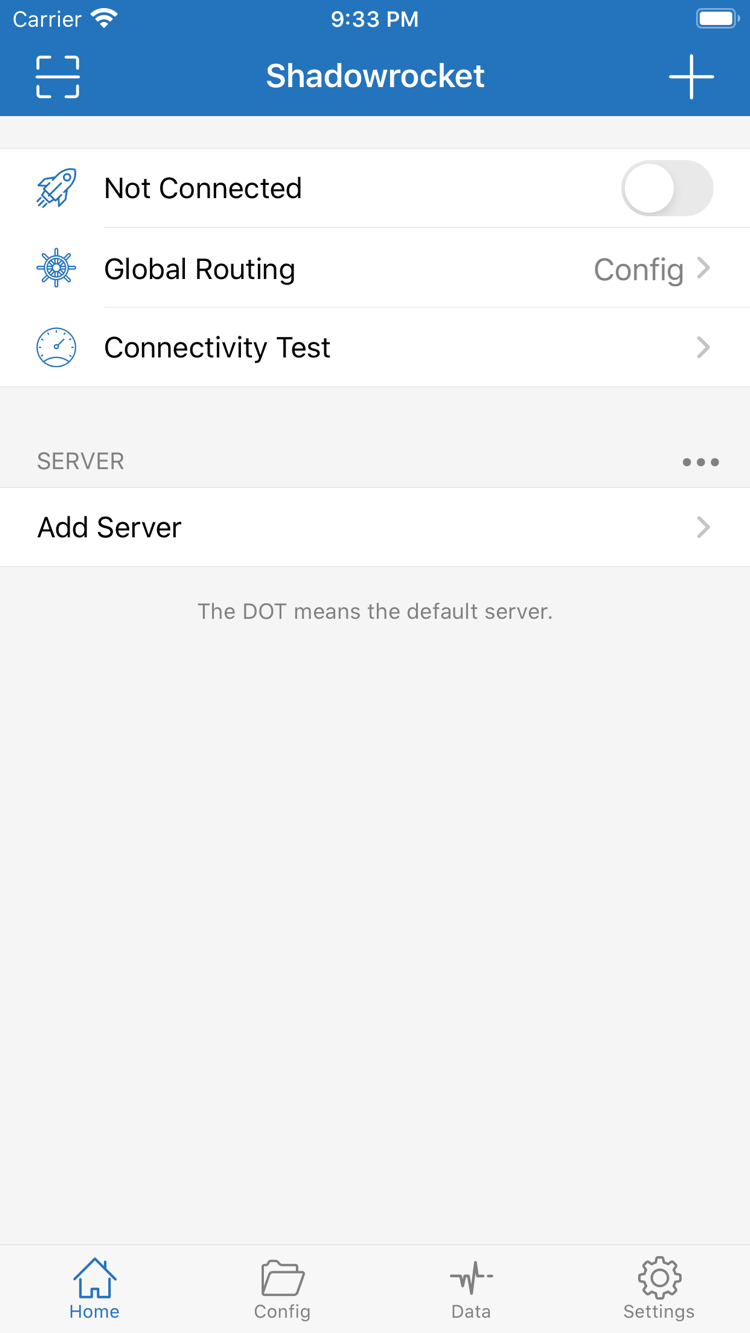
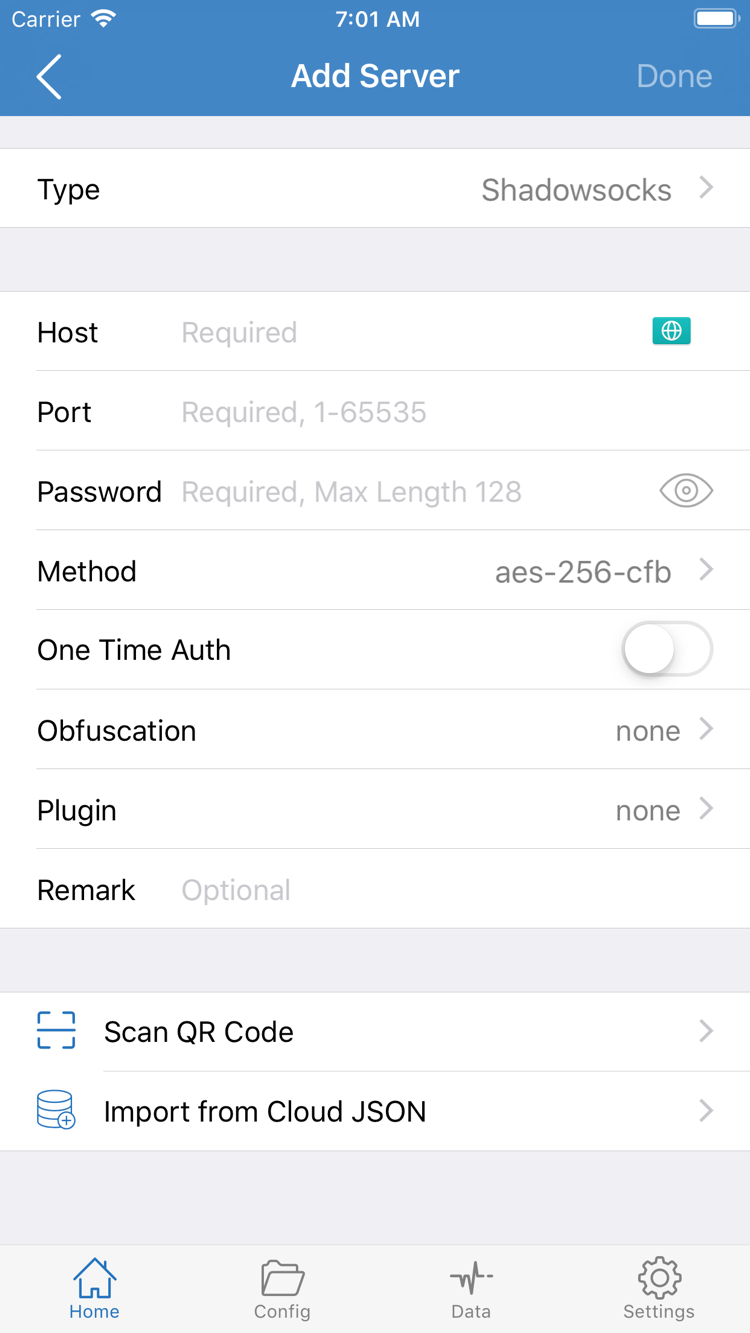
初回起動時に自分のサーバー情報が表示されなくても、購入に失敗したわけではありません。購入によって利用できるのはクライアントアプリで、一覧の内容は後から読み込む情報によって変わります。スクリーンショットの例を購入に含まれるサービスと誤解したり、画像を再現するために自分が所有していないサーバー情報を入力したりしないでください。
iPhoneで購入して初回起動:まずApp Storeからインストール
iPhoneでストアの国・地域と正規品を確認したら、このページのApp Store商品リンクから現在の価格と互換性を確認してください。システム要件はApp Storeの表示をご確認ください。現在のデバイスに表示される互換性の案内を基準に続行を判断し、このマニュアルの画面例をシステム要件とみなさないでください。
- 確認済みのShadowrocket商品ページを開き、購入に使うApple IDを確認します。
- 初めて購入する場合は、ストアの案内に従って価格を確認し、本人確認を完了します。購入履歴がある場合は、先に再ダウンロードの項目が表示されるか確認してください。
- App Storeのダウンロードが完了するまで待ち、「開く」と表示されたらアプリを起動します。途中で停止した場合は、ネットワークと空き容量を確認してから、ストアの案内に対応してください。
- Homeを開いたら、手持ちのサブスクリプション情報またはサーバー情報を用意し、チュートリアルに沿って読み込みます。
初回起動と初回接続は別の段階です。アプリを起動できればインストールは完了しています。接続するには、有効なサーバー情報、適切なGlobal Routingの選択、システムで許可されたVPN構成が必要です。情報を読み込む前に、接続スイッチの状態だけで購入の成否を判断しないでください。
VPN構成の許可画面について
初めて接続するとき、VPN構成の追加を許可するようシステムから求められる場合があります。これはデバイスのネットワーク構成に関する許可であり、App Storeで再度課金される確認ではありません。Shadowrocketで自分から接続を開始した後に表示されたことを確認し、システムの案内に従ってください。許可を取り消した場合は、アプリで接続手順をやり直し、デバイスの関連する権限も確認してください。
許可した後は、自分のデフォルトサーバーを選び、Connectivity Testで接続を確認してください。ステータスバーのVPN表示はシステム上の接続状態を示すもので、特定のサーバー、ルール、すべての通信先への接続が正常であることを単独で証明するものではありません。読み込みから初回接続までの手順はクイックスタート、情報の整理や更新はサーバー管理マニュアルをご覧ください。
購入後に接続できない場合は、「ストアからのインストールの問題」と「サーバー接続の問題」を分けて確認してください。前者では購入履歴、互換性、ダウンロード状況を、後者では手持ちの情報、ネットワーク、テスト結果を確認します。問題を分けて調べれば、接続できないからといってクライアントを再購入する誤りを防げます。
iPadでも同じ購入履歴を使用:構成情報は別途確認
同じApple IDで購入していれば、iPhoneとiPadの両方にApp StoreからShadowrocketをインストールできます。まずiPadの「メディアと購入」でアカウントを確認し、App Storeで「購入済み」または商品ページを開いてください。デバイスのシステム要件と購入の適用範囲はApp Storeの表示をご確認ください。
iPhoneで購入済みでも、iPadの商品ページに価格が表示される場合、すぐに再購入が必要だと判断しないでください。まず両方のデバイスでApp Storeに使っているアカウントが同じか確認し、購入履歴にアプリがあるか調べてください。同じiCloudアカウントでサインインしていても、ストアで使う購入アカウントが同一とは限りません。
画面レイアウトと構成の移行は分けて考える
iPadではより多くの情報が表示されますが、実際のレイアウトは画面の向きやアプリの表示方法によって異なります。チュートリアルを読むときは、スクリーンショット上の位置だけでなく、Home、Config、Settings、Global Routingなどの画面上の項目名を目印にしてください。Add Serverに入力する情報は、手持ちのサーバー情報と照合する必要があります。画面が大きくても入力内容の確認を省略しないでください。
アプリの購入履歴からクライアントを再ダウンロードできますが、サーバー一覧、サブスクリプション、構成ファイルが復元されるわけではありません。iPadへのインストール後、以前の情報が使える状態か一つずつ確認してください。移行が必要な場合は、自分で保存した情報や内容を確認済みのバックアップを使って再読み込みします。購入が完了しただけで、すべてのデバイスの構成が同じだと思い込まないでください。
複数の個人用デバイスで使う場合は、まず1台で情報を読み込んでテストし、問題ないことを確認してから、他のデバイスも1台ずつ確認してください。各デバイスの接続許可、ネットワーク、現在の構成をそれぞれ確認する必要があります。購入履歴が同じでも、接続状態まで同じとは限りません。
機種変更・再インストール:元の購入履歴を確認
購入時と同じApple IDを使えば、App Storeの「購入済み」からShadowrocketを再ダウンロードでき、再購入は不要です。操作前に購入したアカウントを確認してください。アプリを削除したりデバイスを変更したりしても購入履歴は削除されませんが、デバイスに保存された構成が残っているかは別途確認が必要です。
- App Storeを開いてアカウント画面に進み、「購入済み」を探します。システムのバージョンによって項目名や場所が異なる場合は、アカウント内のアプリの購入履歴を確認してください。
- 現在のアカウントが購入時と同じであることを確認し、Shadowrocketを検索して商品情報を照合します。
- 購入履歴にある再ダウンロードの項目を選び、アプリの復元が完了するまで待ってから起動します。
- 以前の構成が残っているか確認します。必要に応じて手持ちのサブスクリプション情報またはサーバー情報を読み込み、サーバーを選択して接続を確認してください。
購入履歴にアプリが見つからない場合は、購入履歴を確認して、購入時のアカウント、注文が完了しているか、現在のストアの状態を調べてください。以前のデバイスにアプリがインストールされていたことだけでは、現在のアカウントに購入履歴があるとは限りません。商品ページに価格が表示される場合は、これらを確認してから次の対応を決めてください。
クライアントの復元と接続情報の復元は別
再インストール後は、サブスクリプションURL、手動で追加したサーバー、選択中の構成ファイル、現在のGlobal Routingを確認してください。パスワード、キー、サブスクリプションURLなどは、自分で管理できる安全な場所に保管してください。認証情報がすべて写ったスクリーンショットを公開の場で相談に使わないでください。情報が変更されている場合は、現在有効な情報を使って再読み込みしてください。
機種変更の前に、手持ちの情報を再取得できることと、現在の構成のバックアップ方法を確認しておきましょう。App Storeの購入履歴はサーバー情報のバックアップではありません。購入履歴はアプリを利用する権利の確認に、構成のバックアップは個人設定の復元に使われます。両方を分けて確認すれば、再インストール後の見落としを減らせます。
ファミリー共有が利用できるかどうかは、App Storeの表示と実際のアカウント設定をご確認ください。家族の別のメンバーが購入済みでも、現在のアカウントで必ず復元できるとは限りません。操作を続ける前に、ストアに表示される共有履歴と案内を確認してください。
買い切り価格で得られるのは、クライアントの利用権
Shadowrocketは有料の商用アプリです。米国ストアでの参考価格は$2.99の買い切りで、クライアントの購入に月額料金はかかりません。ストアの地域によって現地通貨で表示されます。実際の価格、税金、最終的な支払い条件は、App Storeの商品ページと購入確認画面をご確認ください。このページの参考価格はストアの決済情報に代わるものではありません。
アプリの購入と、手持ちのサービスを利用する条件は別々に管理されます。購入後に一覧が空の場合は、自分の情報を読み込んでください。一覧に項目があるのにテストに失敗する場合は、情報の有効性、入力内容、ネットワークの状態を確認します。いずれもクライアントを再購入して解決する問題ではありません。アプリの価格を接続期間やサービス利用枠と混同しないでください。
支払い前・支払い後に確認すること
支払い前に、商品情報、アカウントの国・地域、表示通貨を確認し、購入するアプリが目的のものか確かめてください。支払い後は、App Storeの購入履歴とダウンロード状況を確認します。支払いが完了したように見えてもアプリがダウンロードされない場合は、購入を続けて行わず、注文履歴とストアの案内を確認してください。
アプリの更新はApp Storeで管理されます。デバイスのストア設定からアップデートを確認してください。更新の有無、内容、現在の互換性は商品ページとデバイス内のストア表示をご確認ください。他のページに掲載された古いスクリーンショットを基準に判断しないでください。重要な個人設定がある場合は、更新前にバックアップと復元方法を確認してください。
このページの確認が済んだら、インストール済みの方はクイックスタートの読み込み・接続手順をご覧ください。英語の項目名だけを確認したい場合は、用語集をご利用ください。購入、インストール、読み込み、接続の各段階で何を行うのかを把握し、順番に進めてください。同じ段階ですべての設定を何度も変更する必要はありません。
ダウンロード・購入に関するFAQ:表示中の案内に沿って確認
App StoreでShadowrocketが見つからないのはなぜですか?
日本のApp Storeでは利用できません。Apple IDの国または地域によって表示されるストアが決まります。「設定」→「Apple ID」→「メディアと購入」→「アカウントを表示」→「国または地域」でアカウントの地域を確認してから、このページの商品リンクを開いてください。地域を変更できるかどうかは、アカウントの状態やストアの要件によります。
商品ページを開けてもダウンロードできないのはなぜですか?
まずApp Storeに表示される案内を確認し、「メディアと購入」に使っているアカウント、ストアの国・地域、デバイスの互換性、支払い状況、空き容量、ネットワークを順番に確認してください。システム要件はApp Storeの表示をご確認ください。購入済みなのにダウンロードが完了しない場合は、再度支払う前に購入履歴を確認してください。
機種変更や再インストールのたびにShadowrocketを購入する必要がありますか?
購入時と同じApple IDでApp Storeの「アカウント」→「購入済み」からShadowrocketを探せば、再購入せずにダウンロードできます。価格が表示される場合は、アカウントと購入履歴を確認してください。アプリの復元後は、手持ちのサブスクリプション情報やサーバー情報も確認し、必要に応じて読み込んでください。
iPhoneで購入したShadowrocketをiPadにもインストールできますか?
はい。同じApple IDで購入していれば、iPhoneとiPadの両方で同じ購入履歴からダウンロードできます。iPadのApp Storeでアカウントを確認してから、「購入済み」をご覧ください。デバイスのシステム要件と購入の適用範囲はApp Storeの表示をご確認ください。
Mac、Apple TV、Apple Visionにもインストールできますか?
同じApp Storeの商品ページの互換性欄には、Mac、Apple TV、Apple Visionが記載されています。対応デバイス、システム要件、ユニバーサル購入の対象かどうかはApp Storeの表示をご確認ください。利用するデバイスのApp Storeで確認してから操作してください。
初回起動時に英語で表示された場合、何から始めればよいですか?
まずHome、Global Routing、Connectivity Test、Add Serverを確認します。Homeではサーバーと接続状況を確認でき、Add Serverでは手持ちのサーバー情報を入力します。情報を読み込んだ後、クイックスタートに沿ってサーバーを選択し、接続してください。英語表示だけでは正規アプリかどうか判断できません。開発者名、公式アイコン、アプリIDを確認してください。