App Store 商店地区,由购买账号决定
中国大陆商店没有此应用。搜索不到 Shadowrocket 时,先检查用于 App Store 的 Apple ID 国家或地区,不要仅凭设备当前所在地、系统语言或产品链接中的地区判断。账号所属国家或地区决定看到哪个商店,也影响应用是否可购买、可接受的付款方式及显示币种。
本页商店按钮指向 Shadowrocket 的美区 App Store 产品页。打开链接后,设备可能交由 App Store 显示,并根据当前账户给出地区相关提示。链接中的 /us/ 表示产品页店面,不代表点击后会替账号完成地区变更;看到网页介绍也不等于当前账户已具备购买条件。
先核对媒体与购买项目的账号
- 打开设备的“设置”,进入顶部 Apple ID 页面,找到“媒体与购买项目”。
- 进入“查看账户”,根据系统提示完成身份验证,再查看“国家/地区”。完整路径为:设置 → Apple ID → 媒体与购买项目 → 查看账户 → 国家/地区。
- 如果需要查看地区变更入口,在“国家/地区”内按系统提供的选项继续。是否能够变更、需要满足哪些条件,以该页面提示为准。
核对时应特别区分设备用于 iCloud 的账户与“媒体与购买项目”中实际用于商店购买的账户,两处信息不一定相同。已经买过应用的用户,应先找到原购买记录,再考虑账户地区操作,避免将“当前账号未购买”误判为“应用要求重复购买”。
商店能够显示产品后,再进入下一节核对正版三要素。地区正确与应用正确是两件事:前者决定购买可用性,后者确认所选产品身份,两项都核对后才进行付款。
Shadowrocket 正版辨认,同时检查三处信息
核验以 App Store 产品页为准,不能只看搜索结果中的名称或“看起来相似”的图标。进入产品详情后,将开发者名、官方图标、应用 ID 放在一起核对;任何一处不一致,都应先停止购买,返回本页给定的产品入口重新确认。
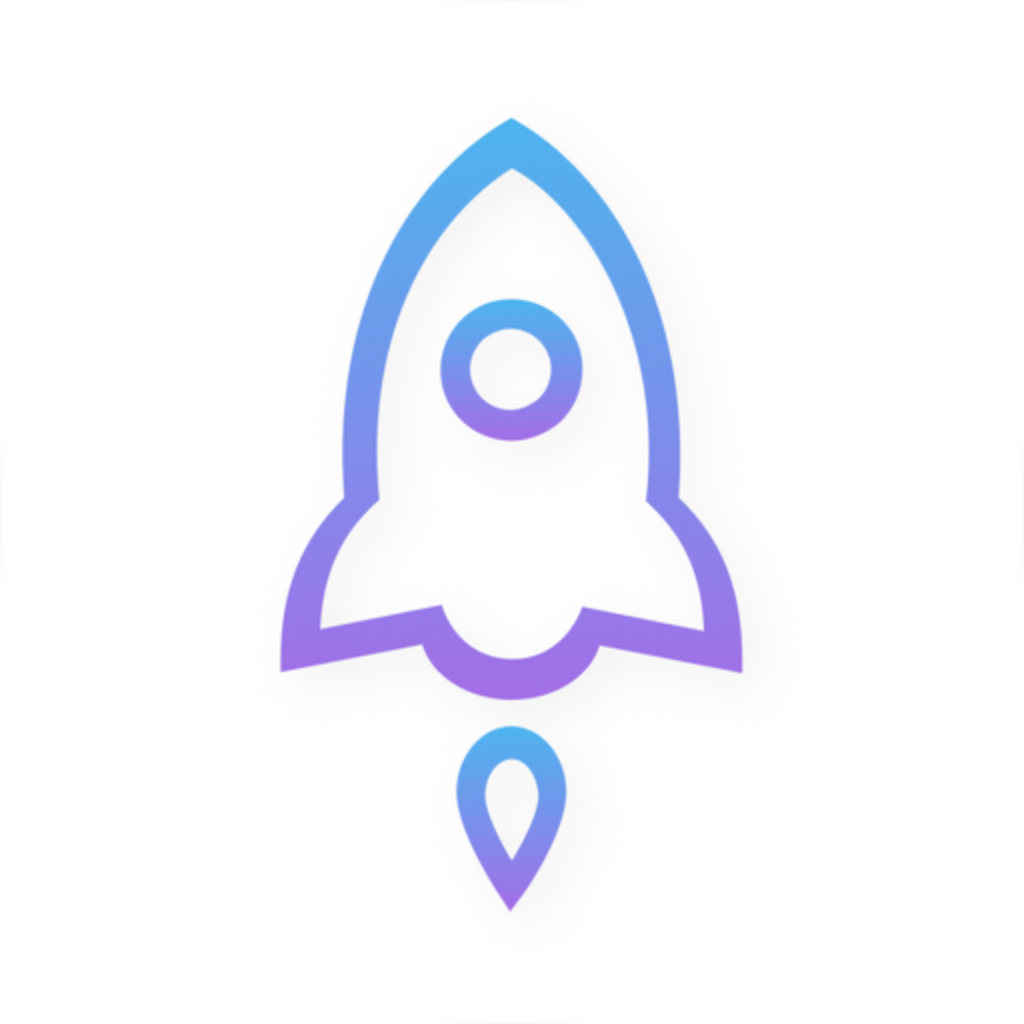
- 开发者
- Shadow Launch Technology Limited
- 官方图标
- 白底蓝紫描边火箭,与此处官方图标对照
- 应用 ID
932747118,产品链接末尾为id932747118
搜索时请使用完整产品名 Shadowrocket。“小火箭”可以帮助辨认中文别称,但别称、标题中出现的相同单词以及相似配色,都不足以证明是同一应用。应用 ID 是产品链接中的固定数字,不是设备型号,也不是购买订单编号;核对时不要把这些信息混在一起。
开发者名较长,阅读时应展开产品详情中的相关信息,逐字核对 Shadow Launch Technology Limited。只核对名称的开头部分容易忽略差异。确认是正确产品后,再查看价格、兼容性与购买按钮,不依赖搜索结果摘要判断付费范围。
官方截图对照:Home 与 Add Server
下面两张图来自 App Store 官方截图,可用来辨认功能位置。Home 展示连接状态、Global Routing、Connectivity Test 与 SERVER;Add Server 展示服务器参数填写位置。截图只作界面阅读参考,应用显示可能随设置、语言或后续调整而不同,真伪判断仍以商店三要素为依据。
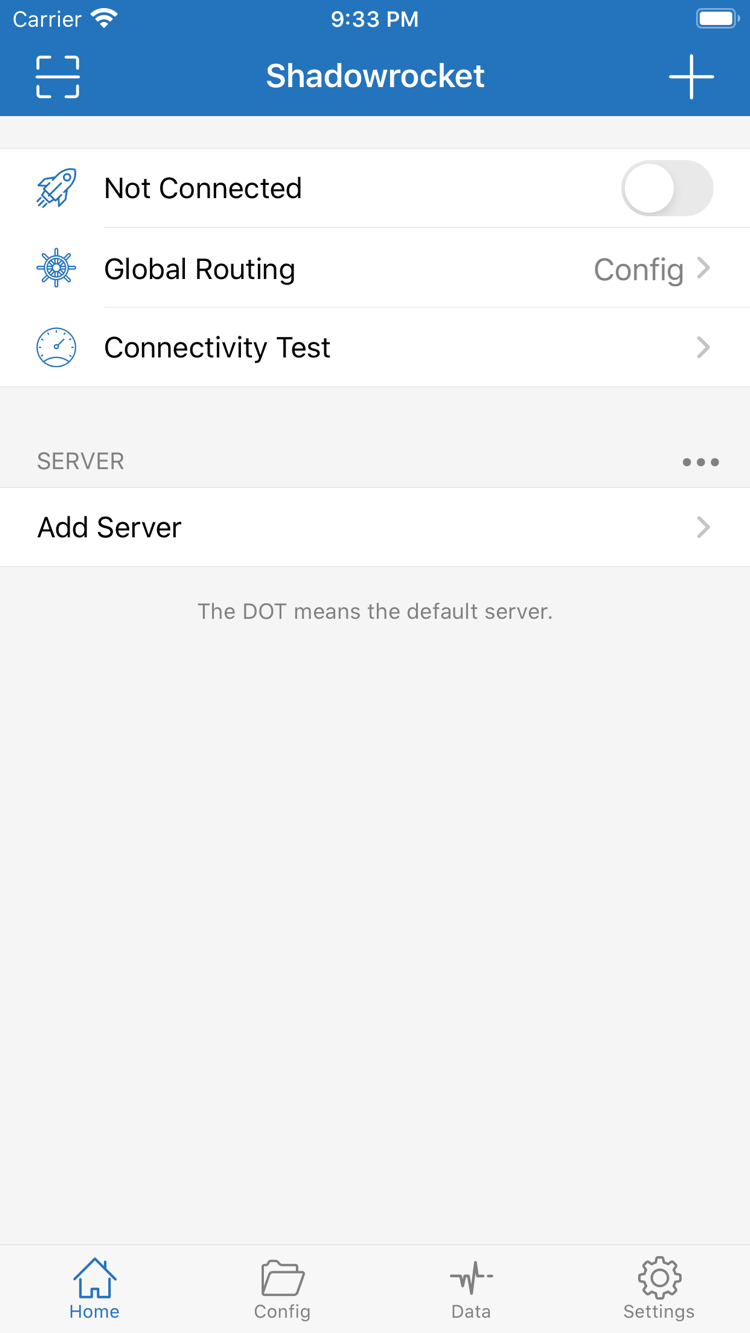
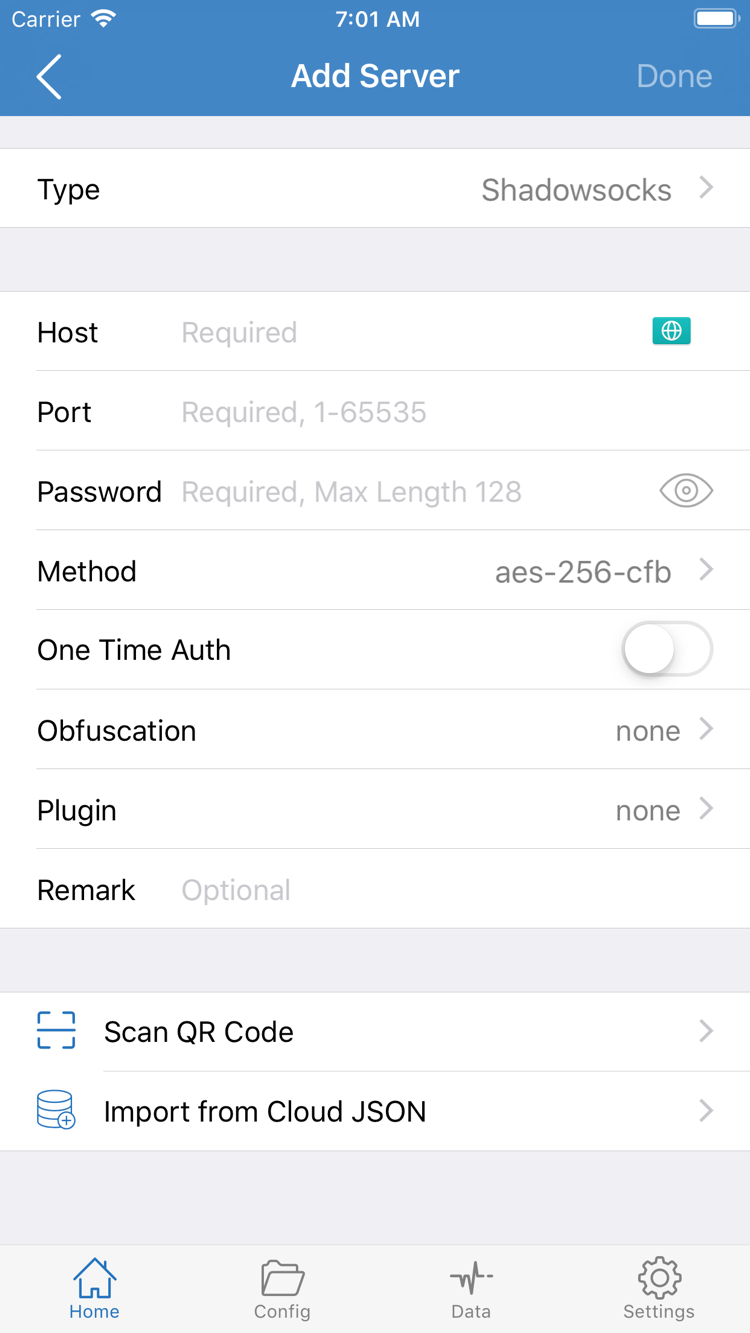
首次打开没有自己的服务器记录,并不表示购买失败。购买完成的是客户端使用权,列表内容取决于你随后导入的信息。不要把截图中的演示内容当作购买附带的服务,也不要为复现截图而填写并非自己持有的服务器资料。
iPhone 购买与首次打开,先完成商店安装
在 iPhone 上完成地区与正版核验后,通过本页 App Store 产品入口查看当前价格和兼容性。系统要求以 App Store 页面标注为准。应以当前设备能看到的兼容性提示决定是否继续,不把手册中的界面示例当作系统版本要求。
- 进入已经核对的 Shadowrocket 产品页,确认用于购买的 Apple ID。
- 首次购买时按商店提示确认价格并完成身份验证;已有购买记录时,先检查是否显示重新下载入口。
- 等待 App Store 完成下载,出现“打开”后启动应用。若中途暂停,先查看网络与储存空间,再处理商店给出的提示。
- 进入 Home 后,准备你已有的订阅或服务器信息,再按教程完成导入。
首次打开与首次连接不是同一步。应用已经能打开,表示安装阶段已完成;要建立连接,还需要有效的服务器参数、合适的 Global Routing 选项以及系统允许的 VPN 配置。不要在尚未导入信息时,仅凭连接开关的状态判断应用是否购买成功。
VPN 配置弹窗出现时如何理解
首次尝试连接时,系统可能提示允许添加 VPN 配置。这是设备对网络配置操作的授权,并不是 App Store 再次收费的确认。应先确认弹窗是自己在 Shadowrocket 中主动连接后触发,再按系统提示处理;如果取消了授权,可回到应用按连接步骤重试,并核对设备中的相关权限状态。
授权后还应选定自己的默认服务器,再用 Connectivity Test 辅助验证。状态栏出现 VPN 标识只反映系统连接状态,不能单独证明某个服务器、某条规则或每个目标请求都正常。导入与首次连接的完整顺序见快速上手,已有信息的整理与更新见服务器管理手册。
购买成功但暂时连不上时,先区分“商店安装问题”与“服务器连接问题”。前者检查购买记录、兼容性和下载状态;后者核对自己的参数、网络与测试结果。分开检查可以避免把连接失败误当成需要再次购买客户端。
iPad 使用同一购买记录,配置内容另行检查
同一 Apple ID 购买一次后,iPhone 与 iPad 都可以通过 App Store 安装 Shadowrocket。先在 iPad 的“媒体与购买项目”中核对账号,再进入商店查看已购项目或产品页。设备系统要求与购买适用范围,以 App Store 页面标注为准。
如果 iPhone 上已经购买,而 iPad 产品页仍显示价格,不要直接认定需要再买一次。应先确认两台设备用于 App Store 的账号是否一致,再查看购买历史中是否存在该应用。设备中登录了相同的 iCloud 账户,不必然代表商店使用的也是同一个购买账号。
屏幕布局与配置迁移分开看
iPad 可显示更多内容,实际布局会受屏幕方向和当前应用显示方式影响;阅读教程时,优先按 Home、Config、Settings、Global Routing 等界面词定位,而不是只按截图中的坐标寻找。Add Server 中的参数仍需要根据你已有的服务器资料核对,不因屏幕更大而省略填写检查。
应用的购买记录可以用于重新取得客户端,但这与服务器列表、订阅、配置文件的恢复不是一回事。iPad 装好后,应逐项检查原有内容是否已经可用;若需要迁移,使用自己保存的资料或已确认的备份重新导入。不要仅凭购买成功就假定所有设备中的配置已经一致。
需要在多台个人设备间使用时,建议先在一台设备上完成导入和测试,确认参数有效,再逐台检查其余设备。每台设备的连接权限、所处网络及当前配置需要分别确认,购买记录相同不意味着连接状态也相同。
换机与重新安装,先找回原购买记录
使用最初购买应用时使用的 Apple ID,可以从 App Store 的已购项目重新下载 Shadowrocket,不需再次购买。操作前先确认购买归属;删除应用或更换设备,不等于购买记录被删除,但本机保存的配置是否仍在,需要另外检查。
- 打开 App Store,进入账户页面,找到“已购项目”。不同系统版本的入口名称可能有所调整,可在账户中的应用记录里查找。
- 确认当前账号是原购买账号,搜索 Shadowrocket,并核对产品身份。
- 通过已购记录中的重新下载入口恢复应用,等待完成后打开。
- 检查已有配置是否存在;按需导入自己的订阅或服务器信息,再选择服务器并进行连接验证。
如果记录中找不到应用,先查看购买历史,确认原购买使用的账号、订单是否完成,以及当前商店状态。某台旧设备上曾经装有应用,本身不能说明当前登录账号拥有购买记录。遇到产品页仍显示价格时,先完成这些核对,再决定后续处理。
恢复客户端,不等于恢复所有连接资料
重新安装后,应检查订阅地址、手动添加的服务器、所选配置文件以及当前 Global Routing。涉及密码、密钥或订阅地址的资料应保存在你自己的受控位置,不要把包含完整凭据的截图用于公开求助。若资料发生变化,应以自己当前有效的信息重新导入。
换机前,建议确认已有信息可以重新取得,并了解当前配置的备份方式。不要把 App Store 的已购记录当作服务器参数备份;购买记录解决的是应用使用权归属,配置备份解决的是个人设置恢复,两者分别检查才能减少重装后的遗漏。
家庭共享是否适用,应以 App Store 页面标注及实际账户设置为准。不能因为另一位家庭成员已购买,就直接假定当前账户一定具备恢复条件;应先查看商店提供的共享记录与提示,再继续操作。
一次性买断价格,对应客户端使用权
Shadowrocket 为付费商业应用,美区参考价格为 $2.99 一次性买断,客户端购买不按月收费。不同店面按当地货币显示,实际金额、税费及最终付款条件,以 App Store 产品页与付款确认页面为准。本页参考价格不替代商店结算信息。
应用购买与已有服务的使用条件分别管理。购买完成后列表为空,可以继续导入自己的资料;列表中存在条目但测试失败,应检查资料是否有效、参数是否完整和当前网络状态。这些情况不能通过重复购买客户端解决,也不应把客户端价格理解为某种连接时长或服务额度。
付款前、付款后分别核对什么
付款前检查产品身份、账号地区和显示币种,确认本次购买是自己需要的应用。付款后检查 App Store 的购买记录与下载状态;如果付款似乎完成但应用未下载,先查看订单与商店提示,避免因为等待过程中的状态差异而连续发起购买。
后续应用更新通过 App Store 管理,可按设备上的商店设置检查更新。是否存在更新、具体更新内容和当前兼容性,应查看产品页与设备内商店提示,不根据其他页面的旧截图判断。更新前如有重要个人配置,先确认其备份和恢复方式。
完成本页核验后,已经安装的用户可继续阅读快速上手的导入与连接步骤;只需要辨认英文选项时,可查看术语表。先明确购买、安装、导入、连接各自解决的问题,再按顺序操作,不需要在同一阶段反复修改所有设置。
下载与购买问答,按当前遇到的提示核对
为什么在 App Store 搜不到 Shadowrocket?
中国大陆商店没有此应用。Apple ID 所属国家或地区决定可见商店;先在设置 → Apple ID → 媒体与购买项目 → 查看账户 → 国家/地区核对账号地区,再打开本页产品入口。地区变更是否可完成取决于账户状态与商店要求。
已经打开产品页,为什么仍然下载不了?
先阅读 App Store 的具体提示,依次核对媒体与购买项目使用的账号、商店地区、设备兼容性、付款状态、可用储存空间和当前网络。系统要求以 App Store 页面标注为准;购买完成但下载未结束时,先检查购买记录,不要直接重复付款。
换机或重装 Shadowrocket 需要重复付费吗?
使用最初购买应用时使用的 Apple ID,在 App Store → 账户 → 已购项目找到 Shadowrocket,可重新下载而不需再次购买。若仍显示价格,先核对账号与购买记录。应用恢复后仍需检查并导入自己已有的订阅或服务器信息。
iPhone 已购买,iPad 能不能安装?
可以。同一 Apple ID 购买后,iPhone 与 iPad 可使用同一购买记录下载。先在 iPad 的 App Store 核对账号,再查看已购项目;设备系统要求及购买适用范围以 App Store 页面标注为准。
Mac、Apple TV 和 Apple Vision 能不能安装?
同一 App Store 产品页的兼容性栏列有 Mac、Apple TV 和 Apple Vision。具体设备支持情况、系统要求与是否通用购买,以 App Store 页面标注为准;在目标设备的 App Store 核对后再操作。
首次打开看到英文界面,应该从哪里开始?
先辨认 Home、Global Routing、Connectivity Test 和 Add Server。Home 查看服务器与连接状态,Add Server 用于填写已有服务器信息;导入完成后再按快速上手说明选择服务器并连接。英文界面本身不能用于判定真伪,应以开发者、官方图标与应用 ID 核验。